Toncarton est désormais intégré à Odoo pour faciliter la gestion de vos expéditions !
Dans ce guide, apprenez à créer une expédition sur Odoo, qui sera automatiquement synchronisé sur Toncarton.
Dans un premier temps, afin d’assurer un fonctionnement fluide entre les deux plateformes, il faut vous connecter à la fois sur votre compte Toncarton et sur votre compte Odoo avant de créer vos expéditions. Vous pouvez télécharger l’application Toncarton sur votre compte Odoo via l’app store de Odoo.
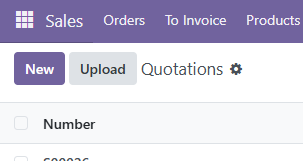
1. Allez dans menu, puis “Sales”
2. Cliquez sur “New”
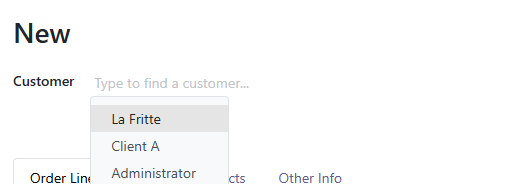
3. Sélectionnez votre client dans la partie “Customer”
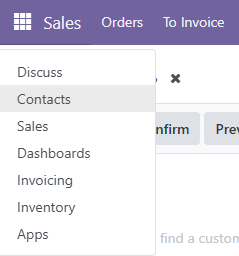
Il vous est possible de créer et gérer vos clients en cliquant sur le menu puis sur “Contacts” :
4. Ajoutez les produits de l’expédition
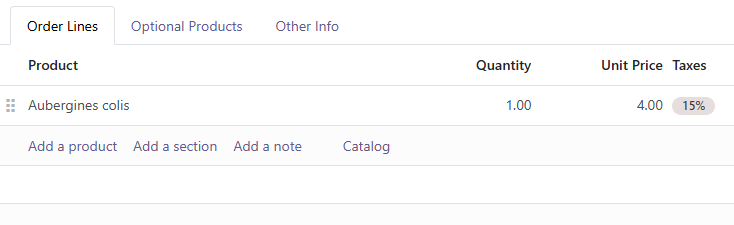
Vous pouvez pré-enregistrer des produits dans le menu “Products” :

5. Configurez l'expédition
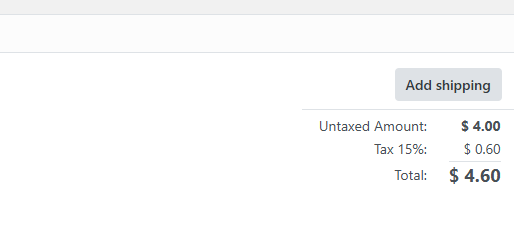
Cliquez sur "Add shipping" :
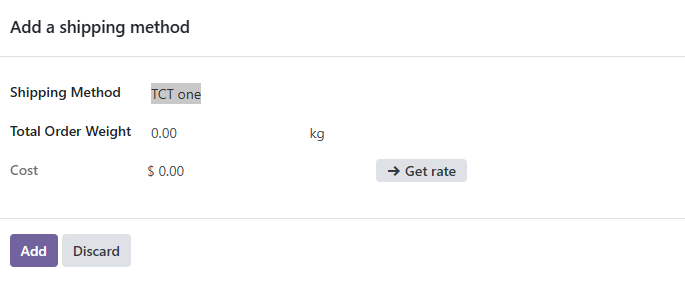
Sélectionnez "TCT one" pour la méthode d'expédition :
Cliquez sur "Confirm" pour confirmer la course :

6. Dans l’onglet “Delivery”, vous allez pouvoir synchroniser l’expédition sur votre espace Toncarton en cliquant sur “Send to Toncarton”


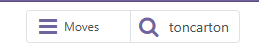
7. Cliquez sur la loupe “Toncarton” pour afficher la course sur votre espace Toncarton
8. Vous pouvez ensuite cliquer sur “Validate” afin de confirmer l’expédition.
La mise à jour du statut se fera de manière automatique sur votre espace Toncarton !